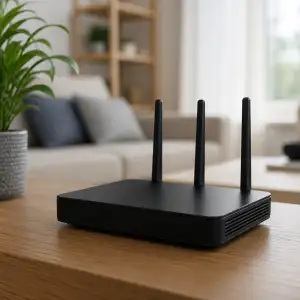
Jak vybrat router v roce 2026: na co si dát pozor při koupi
10. 09. 2026
Zobrazení uloženého hesla ve Windows představuje jednu z nejjednodušších metod, jak zjistit zapomenuté heslo k Wi-Fi síti, ke které jste se již dříve připojovali. Operační systém Windows si totiž ukládá přihlašovací údaje ke všem bezdrátovým sítím, k nimž se váš počítač kdy připojil, a tyto informace jsou dostupné přímo v nastavení systému.
Pro zobrazení hesla aktuálně připojené Wi-Fi sítě je nutné nejprve otevřít Centrum síťových připojení a sdílení. K tomuto nástroju se dostanete kliknutím pravým tlačítkem myši na ikonu sítě v oznamovací oblasti na hlavním panelu. Po otevření tohoto centra vyhledejte název vaší aktivní bezdrátové sítě a klikněte na něj. Objeví se dialogové okno se stavem Wi-Fi připojení, kde naleznete tlačítko s názvem Vlastnosti bezdrátové sítě.
Po kliknutí na toto tlačítko se otevře nové okno s několika záložkami. Záložka Zabezpečení obsahuje pole s názvem Klíč zabezpečení sítě, kde je heslo standardně skryté za hvězdičkami nebo tečkami. Pro zobrazení skutečného hesla v čitelné podobě stačí zaškrtnout políčko s textem Zobrazit znaky. Okamžitě se místo skrytých symbolů zobrazí skutečné heslo k Wi-Fi síti, které můžete přepsat nebo si ho poznamenat.
Tato metoda funguje spolehlivě ve všech moderních verzích Windows, včetně Windows sedm, osm, deset i jedenáct, přičemž postup je ve všech těchto verzích velmi podobný. Je důležité zmínit, že k zobrazení hesla potřebujete mít administrátorská oprávnění na daném počítači. Bez těchto oprávnění systém zobrazení hesla neumožní z bezpečnostních důvodů.
Složka jak zjistit heslo na wifi se používá k získání informací o zjišťování hesla k Wi-Fi síti nejen pro aktuálně připojenou síť, ale také pro sítě uložené v historii připojení. Windows si totiž pamatuje všechny sítě, ke kterým jste se kdy připojili, a jejich hesla zůstávají uložená v systému i po odpojení. Pro přístup k těmto starším heslům je možné využít příkazový řádek nebo PowerShell s příslušnými příkazy pro výpis uložených profilů bezdrátových sítí.
Alternativním způsobem je použití grafického rozhraní v nastavení Windows, kde v sekci Síť a internet naleznete seznam známých sítí. U každé sítě můžete zobrazit její vlastnosti a následně postupovat stejným způsobem jako u aktuálně připojené sítě. Tato funkce je obzvláště užitečná, když potřebujete zjistit heslo k síti, ke které jste se připojovali například v minulosti na jiném místě a nyní ho potřebujete pro připojení dalšího zařízení.
Bezpečnostní aspekt zobrazování hesel je také důležitý. Windows chrání tato data před neoprávněným přístupem, proto je vždy nutné mít příslušná oprávnění. Doporučuje se tuto funkci používat pouze na vlastních zařízeních a sítích, ke kterým máte legitimní přístup.
Přístup do administračního rozhraní routeru představuje jeden z nejspolehlivějších způsobů, jak zjistit heslo k Wi-Fi síti. Tato metoda vyžaduje fyzický přístup k routeru a znalost přihlašovacích údajů do jeho nastavení. Nalezení hesla v nastavení routeru je proces, který umožňuje uživatelům získat aktuální bezpečnostní klíč přímo ze zařízení, které Wi-Fi síť vysílá.
Pro začátek je nutné zjistit IP adresu routeru, která se obvykle nachází na spodní straně zařízení na nálepce společně s výchozími přihlašovacími údaji. Nejčastěji používané adresy jsou 192.168.1.1 nebo 192.168.0.1, ale mohou se lišit podle výrobce a modelu. Tuto adresu je třeba zadat do adresního řádku webového prohlížeče na zařízení, které je připojeno k síti routeru, ať už pomocí Wi-Fi nebo síťového kabelu.
Po zadání IP adresy se zobrazí přihlašovací obrazovka administračního rozhraní. Složka jak zjistit heslo na wifi se používá k získání informací o zjišťování hesla k Wi-Fi síti prostřednictvím různých metod, přičemž přístup do nastavení routeru patří mezi ty nejbezpečnější a nejlegálnější. Výchozí přihlašovací údaje bývají často admin/admin nebo admin/password, ale pokud byly tyto údaje změněny a uživatel si je nepamatuje, bude nutné provést reset routeru do továrního nastavení.
Jakmile se uživatel úspěšně přihlásí do administračního rozhraní, musí najít sekci týkající se bezdrátového připojení. Tato sekce může být označena různými názvy jako Wireless, Bezdrátové nastavení, Wi-Fi nebo WLAN v závislosti na výrobci a jazykovém nastavení rozhraní. V této části se nachází všechna důležitá nastavení týkající se bezdrátové sítě včetně názvu sítě a bezpečnostního klíče.
Heslo k Wi-Fi síti se obvykle nachází v podsekci zabývající se zabezpečením bezdrátové sítě. Může být označeno jako Wireless Password, Security Key, Pre-Shared Key, PSK nebo v českém prostředí jako Heslo k síti či Bezpečnostní klíč. Heslo je často skryté za hvězdičkami nebo tečkami z bezpečnostních důvodů, ale většina moderních routerů nabízí možnost zobrazit heslo v čitelné podobě pomocí tlačítka nebo zaškrtávacího políčka s nápisem Zobrazit heslo nebo Show Password.
Při procházení nastavení routeru je důležité věnovat pozornost typu zabezpečení, který je nastaven. Moderní sítě by měly používat WPA2 nebo nejlépe WPA3 šifrování, protože starší standardy jako WEP nebo WPA jsou již zastaralé a snadno prolomitelné. Pokud uživatel zjistí, že jeho síť používá zastaralé zabezpečení, měl by zvážit jeho aktualizaci spolu s případnou změnou hesla na silnější variantu.
Některé pokročilejší routery umožňují vytvoření více bezdrátových sítí s různými hesly, což je užitečné pro oddělení hostovské sítě od hlavní domácí sítě. V takovém případě je nutné zkontrolovat nastavení všech aktivních sítí, aby uživatel našel správné heslo k síti, ke které se chce připojit. Administrační rozhraní také často zobrazuje seznam aktuálně připojených zařízení, což může pomoci identifikovat, která síť je ta správná.
Mobilní telefony se systémem Android nabízejí několik způsobů, jak zjistit heslo k Wi-Fi síti, ke které jste již připojeni nebo jste byli připojeni v minulosti. Tento proces je obzvláště užitečný v situacích, kdy potřebujete sdílet přístup k síti s dalšími zařízeními nebo když jste zapomněli heslo, ale váš telefon je stále připojen.
Nejjednodušší metoda pro novější verze systému Android spočívá v přímém zobrazení hesla prostřednictvím systémových nastavení. Od verze Android 10 a vyšších Google implementoval funkci, která umožňuje uživatelům zobrazit uložená hesla Wi-Fi bez nutnosti rootování zařízení. Stačí přejít do nastavení telefonu, vybrat sekci Síť a internet, následně Wi-Fi a klepnout na síť, ke které jste připojeni. Po ověření identity pomocí biometrických údajů nebo PIN kódu se zobrazí QR kód spolu s heslem v čitelné podobě.
Pro starší verze systému Android je situace komplikovanější, protože přímý přístup k heslům není standardně dostupný. V těchto případech existuje několik alternativních přístupů. Jeden z nich zahrnuje použití speciálních aplikací dostupných v obchodě Google Play, které dokážou zobrazit uložená hesla. Tyto aplikace obvykle vyžadují root přístup k zařízení, což znamená odemknutí administrátorských práv v systému Android.
Rootování zařízení je proces, který uživateli poskytuje plný přístup k systémovým souborům a nastavením. Hesla Wi-Fi jsou v systému Android uložena v šifrovaném souboru s názvem wpa_supplicant.conf, který se nachází v systémové složce. Bez root přístupu není možné tento soubor přečíst běžnými prostředky. Po úspěšném rootování lze použít správce souborů s podporou root přístupu a navigovat do složky /data/misc/wifi/, kde se nachází zmíněný konfigurační soubor.
Otevření souboru wpa_supplicant.conf v textovém editoru odhalí seznam všech Wi-Fi sítí, ke kterým se zařízení kdy připojilo, včetně jejich hesel. Každá síť je uvedena s parametry jako SSID (název sítě) a PSK (pre-shared key), což je vlastní heslo. Tento přístup vyžaduje určitou technickou znalost a uživatelé by měli být opatrní, protože rootování může zrušit záruku zařízení a potenciálně ohrozit bezpečnost systému.
Alternativní metodou je využití funkce sdílení Wi-Fi prostřednictvím QR kódu, která je dostupná i na starších verzích Android prostřednictvím některých vlastních uživatelských rozhraní výrobců. Po vygenerování QR kódu pro sdílení připojení lze tento kód naskenovat jiným zařízením nebo použít aplikaci pro čtení QR kódů, která dokáže extrahovat heslo z zakódovaných informací. Tato metoda je bezpečnější než rootování a nenarušuje integritu systému.
Důležité je zmínit, že přístup k heslům Wi-Fi by měl být prováděn pouze u sítí, ke kterým máte oprávněný přístup. Neoprávněné získávání hesel k cizím sítím je nezákonné a může vést k právním následkům. Metody popsané výše jsou určeny výhradně pro správu vlastních připojení nebo sítí, ke kterým máte legitimní přístupová práva.
Kontrola hesla na iPhone a iPad představuje důležitý proces, který uživatelům umožňuje spravovat a zjišťovat přístupová hesla k bezdrátovým sítím uloženým v jejich zařízeních. Operační systém iOS nabízí několik způsobů, jak lze tato hesla zobrazit a spravovat, přičemž každá metoda má své specifické výhody a požadavky na použití.
| Metoda | Obtížnost | Čas potřebný | Požadavky | Úspěšnost |
|---|---|---|---|---|
| Zobrazení hesla ve Windows | Velmi snadná | 1-2 minuty | Připojení k síti, administrátorská práva | 100% při splnění požadavků |
| Kontrola routeru (nálepka) | Velmi snadná | 30 sekund | Fyzický přístup k routeru | 90% (pokud nebylo změněno) |
| Přihlášení do administrace routeru | Snadná | 3-5 minut | Připojení k síti, přihlašovací údaje | 95% při znalosti přístupu |
| Zobrazení hesla v Android | Střední | 2-3 minuty | Android 10+, QR kód scanner | 100% na podporovaných zařízeních |
| Zobrazení hesla v iOS/macOS | Snadná | 1-2 minuty | Přístup do Nastavení, Face ID/Touch ID | 100% při ověření identity |
| Příkazový řádek Windows (netsh) | Střední | 2-3 minuty | Administrátorská práva, znalost příkazů | 100% pro uložené sítě |
| Resetování routeru na tovární nastavení | Snadná | 5-10 minut | Fyzický přístup, nové nastavení | 100% ale vyžaduje rekonfiguraci |
Základní přístup k zjištění hesla Wi-Fi na zařízeních Apple spočívá v použití aplikace Nastavení, kde jsou uloženy všechny informace o dříve připojených sítích. Když se iPhone nebo iPad připojí k bezdrátové síti, systém automaticky uloží přihlašovací údaje do zabezpečené oblasti nazývané Klíčenka iCloud. Tato funkce zajišťuje, že hesla jsou bezpečně šifrována a synchronizována napříč všemi zařízeními přihlášenými ke stejnému Apple ID.
Pro zjištění hesla k aktuálně připojené síti je nutné navigovat do sekce Nastavení, následně vybrat možnost Wi-Fi a klepnout na informační ikonu vedle názvu sítě. V novějších verzích iOS systému Apple přidal možnost zobrazení hesla přímo v těchto nastaveních, což značně zjednodušilo celý proces. Uživatel musí pouze klepnout na pole s heslem a autentizovat se pomocí Face ID, Touch ID nebo zadáním kódu zařízení.
Alternativním způsobem kontroly hesla je využití aplikace Klíčenka, která slouží jako centrální úložiště všech hesel a citlivých informací uložených v ekosystému Apple. Tato aplikace poskytuje komplexní přehled o všech uložených přihlašovacích údajích včetně hesel k Wi-Fi sítím. Přístup do Klíčenky vyžaduje autentizaci, což zajišťuje dodatečnou vrstvu zabezpečení proti neoprávněnému přístupu k citlivým datům.
Složka obsahující informace o zjišťování hesla k Wi-Fi síti zahrnuje také možnost sdílení hesla mezi zařízeními Apple. Když se nachází dvě zařízení v těsné blízkosti a jedno z nich je již připojeno k síti, může druhému zařízení heslo automaticky sdílet prostřednictvím bezpečného protokolu. Tato funkce výrazně zjednodušuje proces připojování nových zařízení k domácí nebo pracovní síti.
Důležitým aspektem kontroly hesla je také pravidelná aktualizace a správa uložených přihlašovacích údajů. Uživatelé by měli pravidelně kontrolovat seznam uložených sítí a odstraňovat ty, které již nepoužívají nebo které mohou představovat bezpečnostní riziko. iOS poskytuje možnost zapomenout síť, což odstraní všechny související údaje včetně hesla ze zařízení.
Pokročilí uživatelé mohou využít také možnost exportu hesel z Klíčenky iCloud, což umožňuje zálohování důležitých přihlašovacích údajů. Tento proces vyžaduje pečlivé zacházení s exportovanými daty, protože obsahují citlivé informace v nešifrované podobě. Správná ochrana těchto dat je klíčová pro udržení bezpečnosti celého systému.
Příkazový řádek představuje mocný nástroj v operačních systémech Windows, který umožňuje uživatelům provádět pokročilé operace přímo prostřednictvím textových příkazů. V kontextu zjišťování hesla k Wi-Fi síti se příkazový řádek stává neocenitelným pomocníkem, protože poskytuje přímý přístup k systémovým informacím, které by jinak zůstaly skryté v grafickém uživatelském rozhraní.
Pro otevření příkazového řádku existuje několik způsobů, přičemž nejjednodušší metodou je stisknutí kombinace kláves Windows a R, následné zadání příkazu cmd a potvrzení klávesou Enter. Alternativně lze do vyhledávacího pole systému Windows napsat výraz Příkazový řádek nebo Command Prompt a aplikaci spustit s administrátorskými právy, což je pro některé operace nezbytné. Administrátorská práva získáte kliknutím pravým tlačítkem myši na ikonu příkazového řádku a výběrem možnosti Spustit jako správce.
Jakmile je příkazový řádek otevřen, uživatel se ocitá v prostředí černého okna s bílým textem, kde může zadávat různé příkazy. Pro zjištění uloženého hesla k Wi-Fi síti se používá specifický příkaz netsh, který je součástí síťových nástrojů systému Windows. Tento příkaz umožňuje přístup k síťovým konfiguracím a profilům bezdrátových sítí, ke kterým se počítač v minulosti připojil.
Základní syntaxe příkazu vyžaduje zadání netsh wlan show profiles, což zobrazí seznam všech Wi-Fi sítí, které jsou uloženy v počítači. Každá síť, ke které se zařízení kdy připojilo, má v systému vytvořen profil obsahující nejen název sítě, ale také bezpečnostní nastavení včetně hesla. Tento seznam profilů představuje první krok k získání požadovaných informací, protože uživatel musí nejprve identifikovat název konkrétní sítě, jejíž heslo chce zjistit.
Po identifikaci názvu sítě následuje rozšířený příkaz, který vyžaduje přesnější specifikaci. Uživatel musí zadat netsh wlan show profile name=název_sítě key=clear, přičemž místo název_sítě je nutné dosadit skutečný název Wi-Fi sítě zobrazený v předchozím kroku. Parametr key=clear je klíčový, protože právě on způsobí, že systém zobrazí heslo v čitelné podobě namísto jeho skrytí z bezpečnostních důvodů.
Výstup tohoto příkazu obsahuje podrobné informace o profilu sítě, včetně typu zabezpečení, metody šifrování a dalších technických parametrů. Samotné heslo se nachází v sekci Nastavení zabezpečení pod položkou Obsah klíče nebo Key Content, kde je zobrazeno v prostém textu. Tato metoda funguje výhradně pro sítě, ke kterým se daný počítač v minulosti úspěšně připojil a uložil přihlašovací údaje.
Důležité je zmínit, že příkazový řádek vyžaduje přesnost při zadávání příkazů. Jakákoli chyba v syntaxi, překlep nebo chybějící uvozovky mohou způsobit, že příkaz nebude fungovat správně. Pokud název sítě obsahuje mezery, je nezbytné jej uzavřít do uvozovek, aby systém správně interpretoval celý řetězec jako jeden parametr. Bez dodržení těchto pravidel může docházet k chybovým hlášením, která znemožní získání požadovaných informací.
Přístup k heslu přes administrátorské rozhraní představuje jeden z nejspolehlivějších způsobů, jak zjistit heslo k Wi-Fi síti, pokud máte fyzický přístup k routeru nebo znáte přihlašovací údaje do jeho nastavení. Tento postup je zcela legální a bezpečný, zejména pokud se jedná o vaši vlastní domácí síť nebo síť, ke které máte oprávněný přístup.
Prvním krokem při využití administrátorského rozhraní je otevření webového prohlížeče na jakémkoliv zařízení připojeném k síti. Do adresního řádku je nutné zadat IP adresu routeru, která se nejčastěji nachází v rozsahu 192.168.0.1 nebo 192.168.1.1. Tato adresa bývá uvedena na štítku přímo na routeru společně s výchozími přihlašovacími údaji. Pokud štítek není k dispozici nebo byl odstraněn, lze IP adresu zjistit prostřednictvím příkazového řádku v operačním systému Windows zadáním příkazu ipconfig, kde se zobrazí jako výchozí brána.
Po zadání správné IP adresy se zobrazí přihlašovací stránka administrátorského rozhraní routeru. Zde je třeba zadat uživatelské jméno a heslo, které slouží k ochraně nastavení routeru. Pokud tato přihlašovací data nebyla nikdy změněna, lze použít výchozí kombinaci, která je specifická pro každého výrobce. Nejčastěji se jedná o kombinace jako admin/admin, admin/password nebo admin s prázdným heslem. Tyto informace lze nalézt v dokumentaci k routeru nebo na oficiálních webových stránkách výrobce.
Jakmile se úspěšně přihlásíte do administrátorského rozhraní, je nutné navigovat do sekce věnované bezdrátovému připojení nebo Wi-Fi nastavení. Tato sekce může mít různé názvy v závislosti na výrobci a modelu routeru, například Wireless Settings, WLAN, Bezdrátová síť nebo podobně. Uvnitř této sekce se nachází podsekce zabývající se zabezpečením sítě, kde je uloženo aktuální heslo k Wi-Fi.
V nastavení zabezpečení bezdrátové sítě je heslo obvykle zobrazeno v poli označeném jako Pre-Shared Key, WPA Key, Wireless Password nebo Síťový klíč. Heslo může být standardně skryté za hvězdičkami nebo tečkami z bezpečnostních důvodů. Většina moderních routerů však nabízí možnost zobrazit heslo v čitelné podobě pomocí zaškrtávacího políčka nebo tlačítka s nápisem Show Password, Zobrazit heslo nebo podobně.
Důležité je při práci s administrátorským rozhraním věnovat pozornost typu zabezpečení, který je pro síť nastaven. Nejběžnější a zároveň nejbezpečnější je v současnosti WPA2 nebo WPA3, zatímco starší WEP by měl být z bezpečnostních důvodů nahrazen modernější alternativou. Administrátorské rozhraní umožňuje nejen zjistit stávající heslo, ale také jej změnit na nové, což je doporučeno provádět pravidelně pro udržení vysoké úrovně zabezpečení sítě.
Tento způsob získání hesla k Wi-Fi je obzvláště užitečný v situacích, kdy potřebujete připojit nové zařízení, ale heslo jste zapomněli nebo jej nemáte zapsané. Zároveň poskytuje možnost zkontrolovat další důležitá nastavení sítě a případně provést jejich optimalizaci pro lepší výkon a zabezpečení celého domácího připojení.
Resetování routeru na tovární nastavení představuje radikální, ale účinné řešení v situacích, kdy se uživatel potřebuje dostat k nastavení Wi-Fi sítě a zapomněl přístupové heslo k administračnímu rozhraní routeru. Tento postup je zvláště relevantní v kontextu zjišťování hesla na wifi, protože po provedení továrního resetu získáte přístup k routeru s výchozími přihlašovacími údaji, které jsou obvykle uvedeny na štítku na spodní nebo zadní straně zařízení.
Před samotným resetováním je důležité si uvědomit, že tímto krokem ztratíte všechna aktuální nastavení routeru, včetně názvu Wi-Fi sítě, hesla, portových přesměrování, nastavení rodičovské kontroly a dalších personalizovaných konfigurací. Proto by měl být tovární reset považován za poslední možnost, když jiné metody zjištění hesla na wifi selhaly nebo nejsou dostupné. Složka informací týkající se zjišťování hesla k Wi-Fi síti obsahuje právě tento postup jako jednu z možností, jak získat přístup k síti.
Samotný proces resetování je relativně jednoduchý, ale vyžaduje fyzický přístup k routeru. Na většině routerů najdete malé tlačítko označené jako Reset nebo Restore, které je obvykle zapuštěné do těla zařízení, aby se zabránilo náhodnému stisknutí. K aktivaci tohoto tlačítka budete potřebovat tenký předmět, jako je rozvinutá kancelářská sponka, špendlík nebo speciální nástroj dodávaný s routerem. Tlačítko je třeba stisknout a držet po dobu přibližně deseti až patnácti sekund, zatímco je router zapnutý a připojený k napájení.
Během procesu resetování můžete pozorovat, že kontrolky na routeru začnou blikat jiným způsobem než obvykle, což indikuje, že zařízení provádí obnovu továrního nastavení. Po dokončení procesu se router automaticky restartuje a vrátí se k výchozímu stavu, jaký měl při prvním zakoupení. V tomto okamžiku můžete použít výchozí přihlašovací údaje, které jsou vytištěny na štítku routeru, obvykle ve formátu uživatelského jména admin a hesla admin, nebo podobné kombinace specifické pro daného výrobce.
Po úspěšném přihlášení do administračního rozhraní routeru s výchozími údaji získáte plný přístup ke všem nastavením včetně možnosti zjistit nebo nastavit nové heslo na wifi. Zde můžete vidět aktuální konfiguraci bezdrátové sítě, která po resetu bude obsahovat výchozí název sítě a heslo uvedené na štítku zařízení. Tato metoda získání informací o zjišťování hesla k Wi-Fi síti je sice destruktivní vzhledem k existujícím nastavením, ale poskytuje stoprocentní jistotu přístupu k routeru.
Po provedení továrního resetu je nezbytné znovu nakonfigurovat všechna důležitá nastavení, včetně vytvoření nového silného hesla pro Wi-Fi síť, změny výchozích přihlašovacích údajů k administračnímu rozhraní routeru a obnovení dalších personalizovaných nastavení. Doporučuje se také zapsat si nové přihlašovací údaje na bezpečné místo, aby se předešlo nutnosti opakovaného resetování v budoucnu. Tento přístup k získávání přístupu k Wi-Fi síti by měl být používán zodpovědně a pouze na vlastních zařízeních.
Sdílení přístupových údajů k bezdrátovým sítím se stalo běžnou součástí moderního digitálního života, kdy potřebujeme rychle poskytnout přístup k internetu našim přátelům, rodině nebo návštěvám. Aplikace pro sdílení WiFi hesel představují elegantní řešení této každodenní situace, které eliminuje nutnost složitého diktování dlouhých a komplikovaných hesel obsahujících různé speciální znaky, čísla a kombinace velkých a malých písmen.
Tyto specializované aplikace fungují na principu bezpečného ukládání a přenosu přístupových informací k WiFi sítím. Když se uživatel připojí k určité síti, systém si zapamatuje přihlašovací údaje a následně je může bezpečně sdílet s dalšími zařízeními prostřednictvím různých metod. Nejčastěji se využívá generování QR kódů, které obsahují zašifrované informace o názvu sítě a heslu. Druhá osoba pak pouze naskenuje tento kód svým mobilním zařízením a automaticky se připojí bez nutnosti manuálního zadávání hesla.
V kontextu složky jak zjistit heslo na wifi se tyto aplikace stávají praktickým nástrojem pro správu a obnovu zapomenutých hesel. Mnoho uživatelů se totiž dostává do situace, kdy potřebují zjistit heslo k síti, ke které jsou již připojeni, ale původní heslo si nepamatují. Moderní operační systémy sice hesla ukládají, ale jejich zobrazení není vždy intuitivní a vyžaduje znalost systémových nastavení.
Aplikace pro sdílení WiFi hesel řeší tento problém tím, že poskytují centralizované úložiště všech uložených sítí včetně jejich přístupových údajů. Uživatel tak může kdykoliv nahlédnout do seznamu sítí, ke kterým se v minulosti připojoval, a získat potřebné informace. Některé pokročilejší aplikace nabízejí také funkci zálohování těchto údajů do cloudového úložiště, což umožňuje přenos hesel mezi různými zařízeními nebo jejich obnovu při výměně telefonu.
Bezpečnost těchto aplikací je samozřejmě klíčovým aspektem. Kvalitní aplikace využívají šifrování uložených dat a často vyžadují biometrickou autentizaci nebo PIN kód pro přístup k uloženým heslům. Tím je zajištěno, že i v případě ztráty nebo odcizení zařízení nemohou neoprávněné osoby získat přístup k citlivým informacím o WiFi sítích.
Praktické využití těchto aplikací sahá od domácího prostředí, kde majitel routeru může snadno sdílet přístup s hosty, až po firemní prostředí, kde správci sítí potřebují efektivně spravovat přístup zaměstnanců k různým bezdrátovým sítím. Mnohé aplikace také umožňují kategorizaci sítí podle místa nebo účelu, což usnadňuje orientaci v rozsáhlém seznamu uložených připojení.
Další výhodou je automatická synchronizace mezi zařízeními téhož uživatele. Když se připojíte k nové síti na jednom zařízení, informace se mohou automaticky přenést na další vaše telefony nebo tablety, čímž odpadá nutnost opakovaného zadávání hesla na každém zařízení zvlášť. Tato funkce je obzvláště užitečná pro uživatele s více zařízeními nebo pro rodiny sdílející společný účet.
Většina moderních Wi-Fi routerů má na svém těle umístěn informační štítek, který obsahuje výchozí přístupové údaje k bezdrátové síti. Tento štítek představuje nejjednodušší a nejrychlejší způsob, jak zjistit heslo k Wi-Fi, pokud nebyla provedena žádná změna továrního nastavení. Výrobci routerů standardně umisťují tyto informace na spodní stranu zařízení, někdy také na zadní panel nebo boční stranu, aby byly snadno dostupné při prvotním nastavování.
Na informačním štítku routeru lze typicky nalézt několik důležitých údajů. Nejdůležitějšími informacemi jsou název sítě, označovaný jako SSID, a bezpečnostní klíč nebo heslo k Wi-Fi síti. Heslo může být označeno různými způsoby v závislosti na výrobci zařízení. Nejčastěji se setkáme s označeními jako WiFi Password, Wireless Key, WPA Key, Security Key nebo Network Key. Někteří výrobci používají také jednoduché označení Password nebo PIN.
Při hledání hesla na štítku routeru je důležité věnovat pozornost tomu, že některé routery mohou mít uvedeno více hesel. Jedno heslo slouží pro přístup k bezdrátové síti, zatímco druhé heslo je určeno pro přístup do administračního rozhraní routeru. Tyto hesla je třeba rozlišovat, protože slouží k odlišným účelům. Heslo pro Wi-Fi síť umožňuje připojení zařízení k internetu, zatímco administrátorské heslo poskytuje přístup k nastavení a konfiguraci samotného routeru.
Fyzické umístění štítku vyžaduje často odpojení routeru od napájení a jeho otočení, aby bylo možné přečíst všechny uvedené informace. U některých modelů může být štítek umístěn v méně dostupných místech, což vyžaduje použití svítilny nebo mobilního telefonu pro lepší osvětlení. Informace na štítku bývají vytištěny malým písmem, proto je někdy užitečné použít lupu nebo fotoaparát mobilního telefonu pro zvětšení a přečtení údajů.
Je třeba si uvědomit, že heslo uvedené na štítku routeru funguje pouze v případě, kdy nebylo změněno během prvotního nastavení nebo později prostřednictvím administračního rozhraní. Pokud někdo v minulosti přistoupil k nastavení routeru a změnil výchozí heslo k Wi-Fi síti, údaje na štítku již nebudou aktuální a nebude možné je použít pro připojení k síti. V takové situaci je nutné buď znát aktuální heslo, nebo provést reset routeru do továrního nastavení.
Výhodou nalezení hesla na štítku routeru je rychlost a jednoduchost tohoto způsobu. Nevyžaduje žádné technické znalosti ani přístup k počítači nebo mobilnímu zařízení. Stačí pouze fyzický přístup k samotnému routeru. Tento způsob je ideální pro situace, kdy potřebujete rychle připojit nové zařízení k síti nebo když hosté požadují přístup k vašemu internetu.
Bezpečnost vaší Wi-Fi sítě začíná silným heslem, ale pokud jste ho zapomněli, není vše ztraceno - můžete ho najít v nastavení routeru nebo v uložených připojeních vašeho zařízení, kde systém uchovává klíče pro vaše pohodlí.
Miroslav Dvořák
Kontaktování poskytovatele internetového připojení představuje jednu z nejspolehlivějších metod, jak získat přístup k Wi-Fi síti v případě, že jste zapomněli heslo nebo ho nemůžete najít běžnými způsoby. Tento přístup je obzvláště užitečný v situacích, kdy máte legální nárok na přístup k síti, například jako platící zákazník internetových služeb, ale z různých důvodů nemáte k dispozici přihlašovací údaje.
Poskytovatelé internetového připojení mají v databázích uloženy veškeré informace o vašem účtu, včetně výchozích hesel k Wi-Fi routerům, které vám při instalaci poskytli. Pokud jste heslo nikdy neměnili, mohou vám tuto informaci poskytnout relativně rychle. V případě, že jste heslo změnili a následně zapomněli, poskytovatel vám může pomoci s resetováním routeru do továrního nastavení a poskytnutím původních přihlašovacích údajů.
Při kontaktování poskytovatele je důležité mít připravené ověřovací informace, které prokáží, že jste skutečným majitelem účtu. Obvykle se jedná o číslo smlouvy, rodné číslo, adresu instalace služby nebo bezpečnostní otázky, které jste nastavili při zřízení účtu. Bez těchto informací vám poskytovatel z bezpečnostních důvodů nebude moci pomoci, protože musí chránit soukromí svých zákazníků.
Většina poskytovatelů nabízí několik způsobů kontaktu. Můžete využít telefonickou linku zákaznické podpory, která je často dostupná nonstop nebo alespoň v rozšířených pracovních hodinách. Další možností je návštěva pobočky poskytovatele osobně, což může být výhodné zejména v komplikovanějších případech, kdy je potřeba technická asistence přímo na místě. Některé společnosti také poskytují podporu prostřednictvím online chatu nebo emailové komunikace.
Technická podpora poskytovatele může nabídnout vzdálený přístup k vašemu routeru a pomoci s konfigurací nebo resetováním hesla bez nutnosti vaší fyzické přítomnosti u zařízení. Tato služba je zvláště praktická pro méně technicky zdatné uživatele, kteří se obávají provádět změny v nastavení sami. Technici mohou také zkontrolovat bezpečnostní nastavení vaší sítě a doporučit silnější heslo nebo lepší zabezpečení.
V některých případech poskytovatel může nabídnout zaslání technika přímo k vám domů. Tato služba může být zpoplatněna, ale zajistí profesionální řešení problému. Technik nejenže obnoví přístup k Wi-Fi síti, ale může také zkontrolovat celkovou funkčnost připojení a vyřešit případné další technické problémy.
Je důležité si uvědomit, že poskytovatelé internetového připojení mají povinnost pomoci svým zákazníkům s technickými problémy souvisejícími s jejich službami. Neměli byste se tedy zdráhat je kontaktovat, pokud se dostanete do situace, kdy potřebujete obnovit přístup k vlastní Wi-Fi síti. Tento způsob je zcela legální a často nejrychlejší cestou k vyřešení problému se zapomenutým heslem.
Publikováno: 27. 05. 2026
Kategorie: Síťová infrastruktura